 Ecolibra
Passer du tableur à une application de budget
Publié le 11 octobre 2026 · 6 min de lecture
Le tableur est souvent le premier outil de budget : une colonne de dates, une de libellés, une de montants, et quelques formules pour faire les totaux. Il a de vraies qualités — il est souple, gratuit, et on y met exactement ce qu'on veut. Mais avec le temps, ses limites se font sentir.
Quand le tableur montre ses limites
- La saisie est entièrement manuelle, et les charges récurrentes doivent être recopiées chaque mois.
- Les formules cassent : une ligne insérée au mauvais endroit, une plage qui n'est plus la bonne, et les totaux deviennent faux sans que l'on s'en aperçoive.
- Il regarde le passé : savoir ce qui reste à prélever d'ici la fin du mois demande des formules sur les dates que peu de gens prennent le temps d'écrire.
- Il se consulte mal sur téléphone, et se partage mal à deux : qui a la dernière version ?
Si vous vous reconnaissez dans deux de ces points, une application de budget vous fera gagner du temps.
Ce qu'une application apporte
- Les charges récurrentes ne se saisissent qu'une fois : l'application calcule seule leurs prochaines dates.
- La prévision : solde estimé aujourd'hui, en fin de mois, point bas avant la paie.
- Les graphiques sans formule : évolution des revenus, charges et dépenses mois après mois, répartition par catégorie.
- Le partage : un même budget, consulté et complété à deux, toujours à jour.
Migrer sans tout ressaisir
Inutile de recopier vos données à la main. La méthode :
1. Recréer d'abord les charges récurrentes
Ce sont elles qui structurent le budget. Reprenez dans votre tableur les lignes qui reviennent chaque mois (loyer, abonnements, assurances…) et créez-les une fois comme charges récurrentes. Si vous n'en avez pas la liste, suivez la méthode en 20 minutes.
2. Importer les opérations du mois en cours
Pour les dépenses et revenus, l'import fait le travail. Dans Ecolibra, la page Import accepte un relevé au format CSV, ou des lignes copiées directement depuis votre tableur : sélectionnez les cellules, copiez, collez.
L'application vous demande ensuite quelle ligne contient les en-têtes, puis quelle colonne correspond à la date, au libellé et au montant.
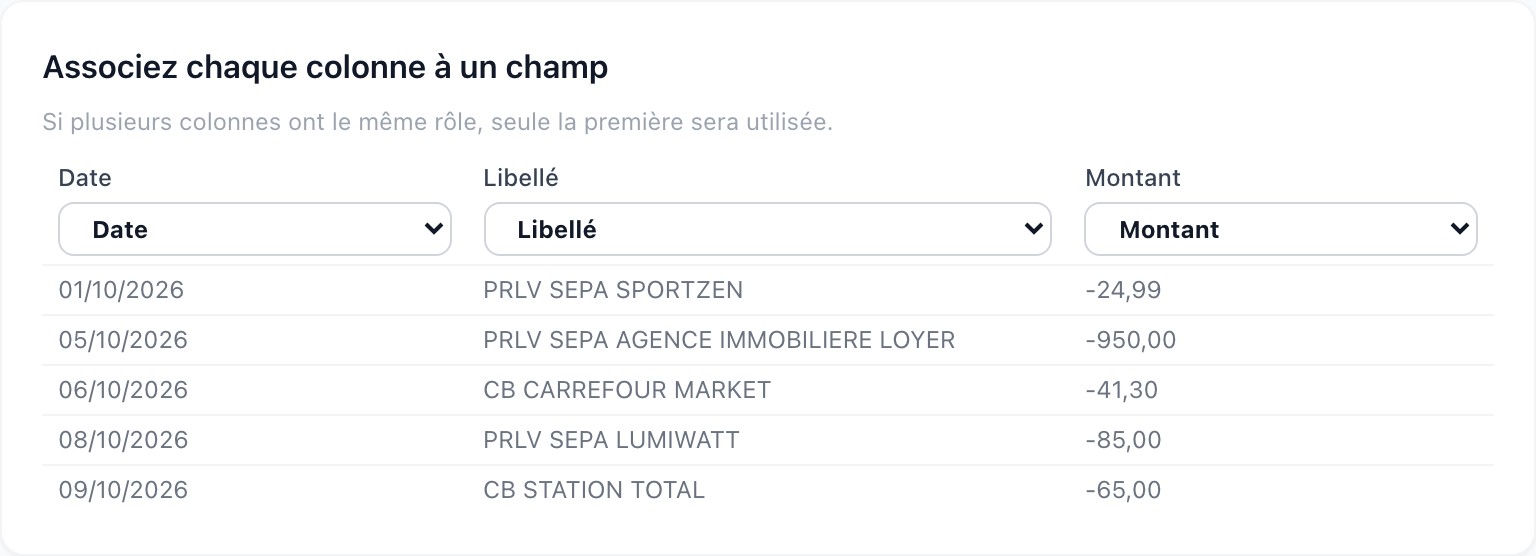 Chaque colonne collée est associée à un champ : date, libellé, montant.
Rien n'est encore enregistré à ce stade. L'étape suivante liste chaque ligne : vous choisissez s'il s'agit d'une dépense, d'une charge ou d'un revenu, vous ajustez la catégorie, et vous pouvez marquer une ligne « à vérifier ». Les lignes qui ressemblent à un doublon — même montant, même date qu'une opération déjà enregistrée — sont décochées par précaution. Vous validez quand tout est juste.
3. Vérifier par rapport au relevé
Une fois par mois, la page Vérification compare un relevé bancaire à ce que vous avez enregistré : opérations manquantes, en double, ou avec une date différente. C'est l'équivalent du pointage que vous faisiez peut-être dans votre tableur, en plus rapide.
4. Garder le tableur pour l'historique
Pas besoin d'importer des années d'historique : commencez avec le mois en cours, et gardez votre ancien fichier pour les archives. Au bout de quelques mois, l'application aura son propre historique.
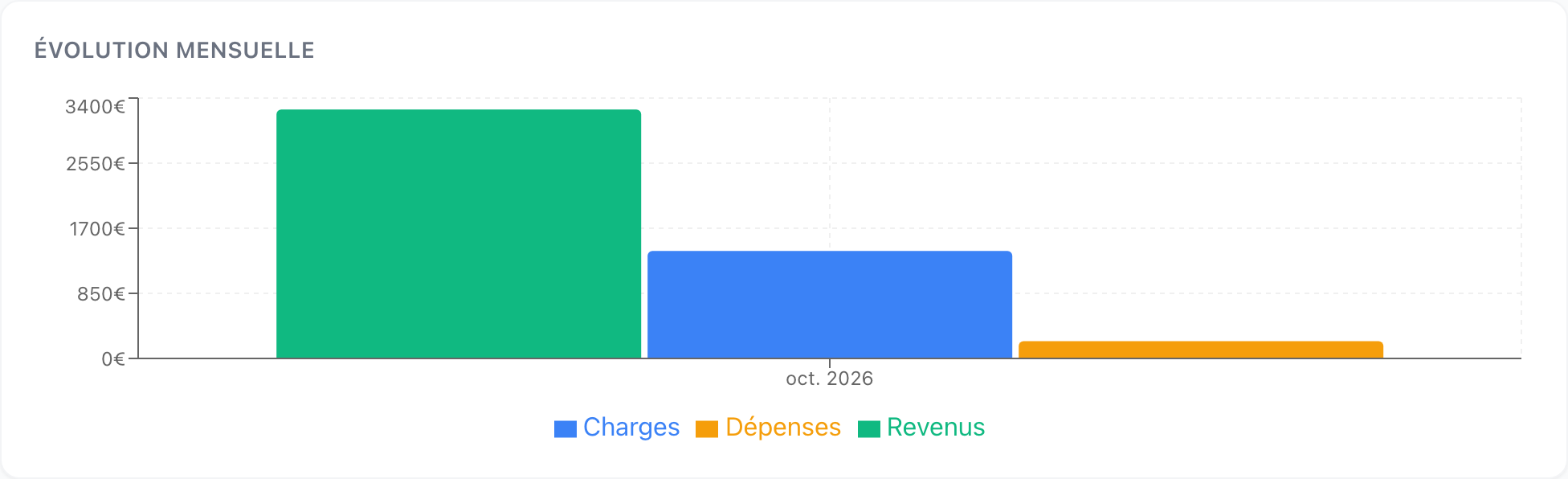 Revenus, charges et dépenses par mois, sans une seule formule.
En résumé
Le tableur reste un bon outil pour démarrer. Quand la saisie devient répétitive et que vous voulez savoir où vous en serez en fin de mois, une application prend le relais : charges saisies une fois, prévision automatique, graphiques et partage. Et grâce à l'import, la migration se fait en un après-midi, pas en un week-end.
Pour vous faire une idée sans rien installer ni créer de compte, ouvrez la démo.